Cómo leer mensajes de WhatsApp sin aparecer en línea
Así como la aplicación de WhatsApp goza de múltiples funciones para sus usuarios, también esconde varios trucos que pocos conocen.


WhatsApp, la plataforma de envío de mensajes, se convirtió en una de las aplicaciones más populares del mundo. Tanto, que en la actualidad tiene más de 2 mil millones de usuarios activos.
Esa popularidad ha obligado a los desarrolladores a mantenerse al día con funciones atractivas. Por eso, optimizan constantemente las ya existentes y lanzan nuevas con cada actualización.
Lo que pocos saben es que WhatsApp también esconde algunos trucos que facilitan el uso de la plataforma, especialmente cuando de leer mensajes se trata.
De hecho, hay una forma de leer tus mensajes en WhatsApp sin aparecer en línea. Solo que debes seguir algunos pasos.
Lee tus mensajes de WhatsApp con los widgets de la app
- Desbloquea tu teléfono y
- ve a la pantalla principal del escritorio.
- Allí sueles tener activados algunos widgets como el del pronóstico del tiempo. Desliza con el dedo a un lado para estar en una página completamente despejada de iconos.
- Ahora, realiza una
- pulsación prolongada sobre la pantalla
- . De esta manera, verás diferentes opciones de configuración y personalización.
- Tienes que hallar la que dice
- ‘Widget’.
- Entra allí.
- Como suelen estar organizados en orden alfabético, ve a la última página de Widgets y encontrarás WhatsApp.
- Allí, verás varios Widgets e iconos de WhatsApp. El que te sirve para leer mensajes sin aparecer en línea se llama «
- WhatsApp» y suele ocupar un espacio de 4×2,
- según
- Android
- .
- Pulsa y
- arrástralo hasta la página vacía
- , ya que a diferencia de un icono de app que ocupa una sola casilla, este widget ocupa 4 casillas de ancho por 2 de alto.
- Y listo.
- Ya tienes el widget de WhatsApp activo
- que
- te muestra los mensajes que has recibido
- , sin la necesidad de ingresar a la app.
- Ten en cuenta que
- esto sirve para leer los mensajes de WhatsApp
- . Si quieres responderlos, tendrás que ingresar a la aplicación y allí sí aparecerás en línea.
Así luce el widget:
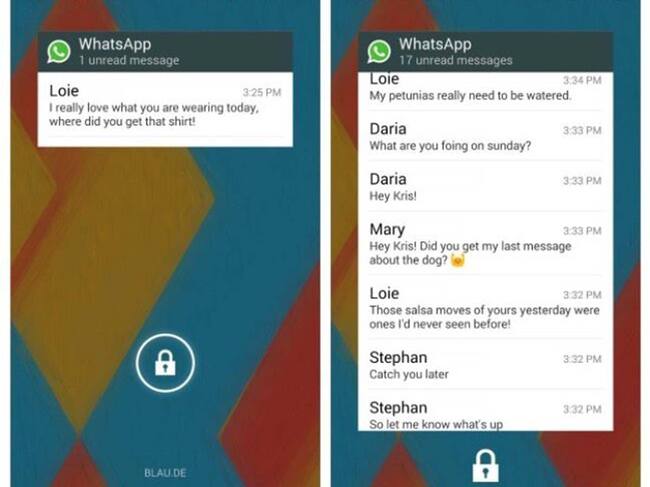
Créditos: captura as.com
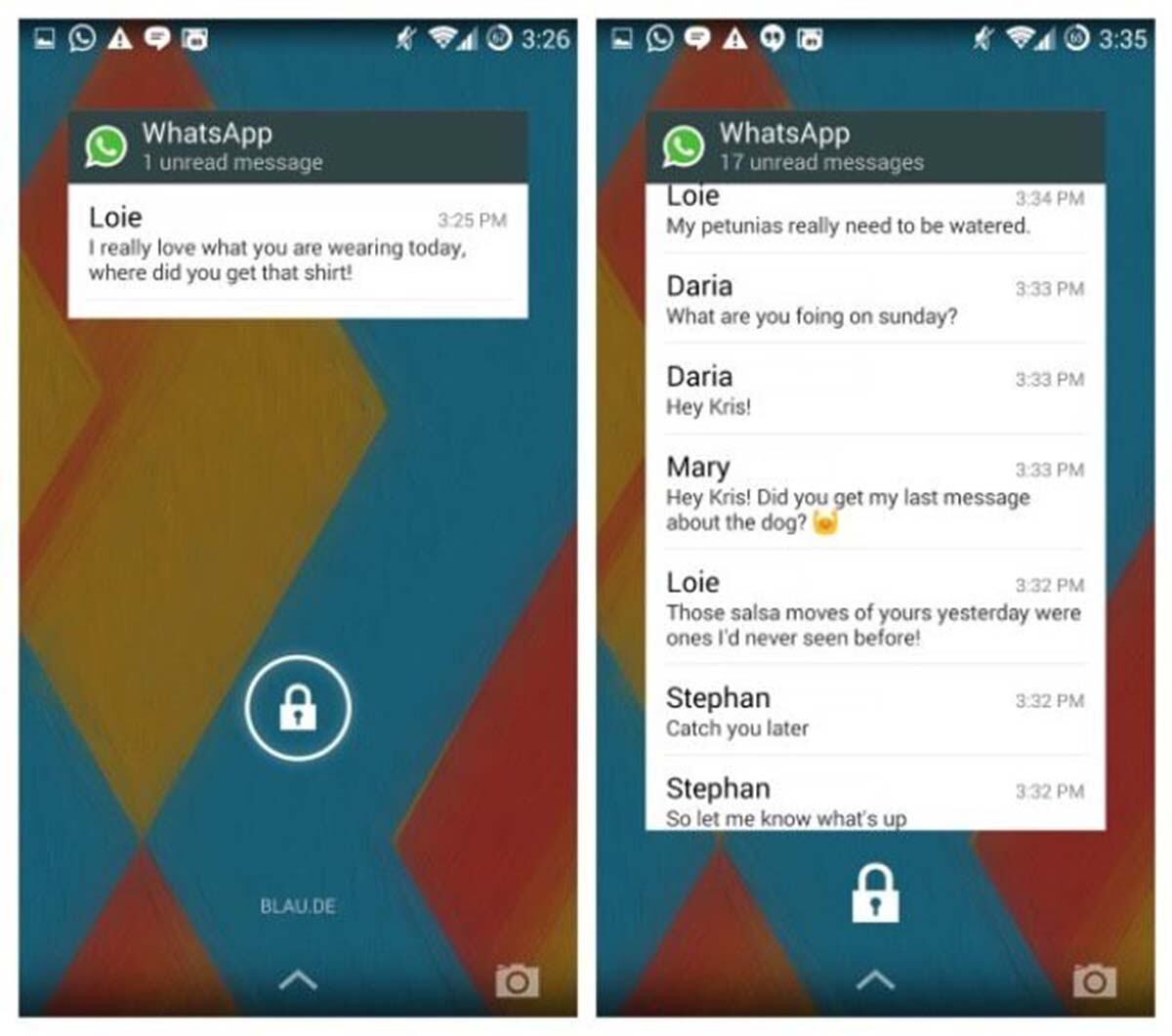
Créditos: captura as.com
[dps_related_post ids=»4963044″]