Cómo traspasar sin problemas datos a un nuevo Galaxy
Algo que solía ser complicado como el traslado de datos, podría ser bastante más sencillo con una herramienta llamada Smart Switch.

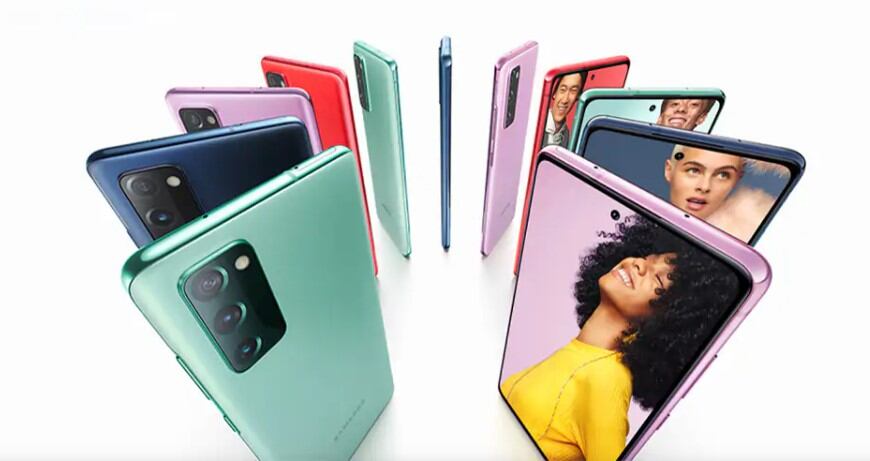
Una de las grandes barreras para muchos a la hora de cambiar de smartphone es el traslado de los datos, el traspaso a otro sistema operativo… o las dos cosas juntas.
Por eso, existen varias formas y consejos para que la migración sea de la forma más armónica posible. Por ejemplo, quienes se cambian a un equipo Samsung tienen una app llamada Smart Switch, que permite realizar el puente entre un equipo y otro de manera fácil y guiada, sin perder datos sensibles, fotos, videos y otros archivos que uno desea respaldar.
¿Cómo hacer el cambio en cuatro simples pasos? Descarga la aplicación Smart Switch en el nuevo smartphone (la encuentras gratis en Google Play o Samsung Store), conecta tu dispositivo antiguo y por el extremo USB, agrega el conector USG-OTG incluido en tu nuevo Galaxy y conéctalo a este.
Luego de un mensaje de aprobación para validad el proceso, el nuevo Galaxy buscará el contenido y las configuraciones que se puedan migrar, selecciona las que deseas transferir, inicia el proceso, ¡y listo!
¿Y cómo pasar el historial de conversaciones de mensajería a un nuevo teléfono?
Otra de las preocupaciones que existen a la hora de migrar un smartphone antiguo es el traspaso de nuestro historial de WhatsApp, ya que se trata de una aplicación independiente que también requiere, y solo nos da una oportunidad, de hacer el cambio de forma correcta.
- Antes de cambiarte de celular realiza con WI-FI una copia de seguridad de tu historial de WhatsApp. Abre WhatsApp, ve a Configuración o Ajustes > Chats > Copia de Seguridad. Si te interesa respaldar solo tus conversaciones puedes marcar esa opción y será muy rápido. Si quieres además respaldar todas esas imágenes y videos que se compartieron en tus chats de WhatsApp también debes marcar esa opción y se demorara un poco más de tiempo por el peso de los archivos (este proceso tarda aproximadamente una hora).
- Para hacer este proceso más eficiente y seguro te recomendamos hacerlo en un momento tranquilo con acceso a WI-Fi continuo, es decir, generalmente en tu casa.
- Evita hacerlo con tus datos móviles porque puedes tener problemas de intermitencia en lo que se refiere a la conexión a internet.
- Después, es muy importante que cuando abras por primera vez WhatsApp le des a «aceptar» al mensaje que te entrega la aplicación para respaldar tu copia de seguridad y tus datos. Recuerda que solo te lo pregunta una vez. Por ello, es necesario que hayas hecho la respectiva copia de seguridad en tu antiguo celular.
- Luego, cuando uses WhatsApp por primera vez lo hagas desde tu casa o con un lugar con acceso a WI-FI para que puedas poner aceptar y se haga la descarga de la copia de seguridad.
Además, no olvides que los procedimientos de respaldo de datos se realizan a través de las propias plataformas o fabricantes, vía la copia de seguridad, por lo que se llama a tener cuidado con aplicaciones desconocidas que busquen quedarse con tu información.
Y, si tienes dudas o necesitas ayuda, procura no compartir tus claves ni accesos, ojalá haciéndote acompañar por algún cercano durante la configuración.